
Saya perhatikan bahwa sebagian besar tutorial di internet hanya memberi tahu Anda cara menginstal Xfce di Ubuntu tetapi mereka tidak membahas cara menghapusnya. Ini penting karena jika Anda tidak menghapusnya sepenuhnya, itu akan meninggalkan jejak desktop yang dihapus. Ini akan merusak pengalaman desktop asli Anda. Inilah mengapa saya telah menambahkan penghapusan desktop Xfce dalam tutorial ini. Mari kita mulai dengan memahami Xfce dan Xubuntu.
Perbedaan antara Xfce dan Xubuntu
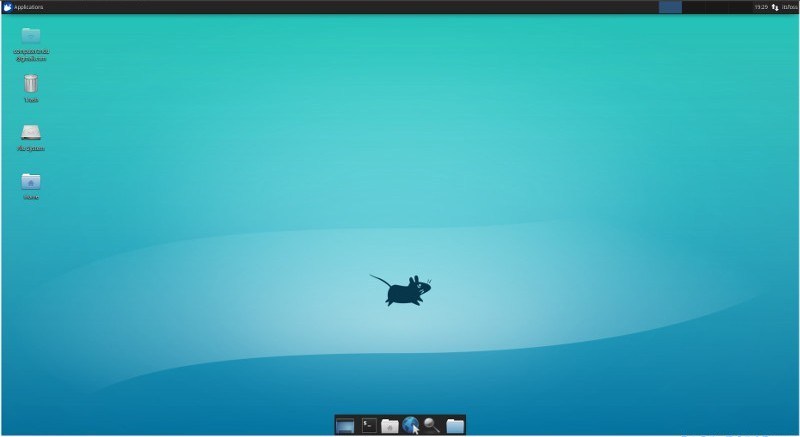
Xfce desktop environment
Ada dua cara Anda dapat menggunakan desktop Xfce di Ubuntu. Baik Anda hanya menginstal desktop Xfce (paket xfce4) atau Anda menginstal desktop Xubuntu (paket xubuntu).

Apa perbedaan antara paket xfce4 dan xubuntu-desktop? Menginstal Xfce di Ubuntu akan mengubahnya menjadi Xubuntu, bukan?
Jika Anda menginstal paket xfce4, Anda hanya mendapatkan desktop Xfce dan beberapa paket dasar yang disertakan dalam desktop Xfce seperti manajer file Thunar. Sisanya tetap sama. Misalnya, jika Anda menggunakan terminal, itu akan tetap menjadi terminal GNOME.

Namun, jika Anda memilih untuk menginstal paket xubuntu, ia akan memiliki desktop Xfce, semua paket di xfce4 dan paket tambahan yang disediakan oleh distribusi Xubuntu. Anda akan memiliki terminal Xubuntu sendiri dan bukan terminal GNOME. Anda akan melihat wallpaper Xubuntu pada saat boot (Plymouth) bahkan ketika Anda tidak menggunakan sesi Xubuntu.
Ini akan mengubah rasa Ubuntu Anda menjadi Xubuntu. Jadi, mana yang harus Anda gunakan? xfce4 atau xubuntu-desktop? Jawabannya tergantung kebutuhan Anda. Jika Anda hanya ingin merasakan desktop Xfce dan tidak peduli dengan pengalaman estetika dengan Xfce, Anda dapat menggunakan xfce4. Tetapi jika Anda ingin pengalaman desktop Xubuntu lengkap seolah-olah Anda menggunakan Xubuntu sendiri, gunakan xubuntu-desktop. Anda juga dapat menghapus semua jejak Unity untuk mengonversi instalasi Ubuntu Anda ke Xubuntu.
Peringatan! Jangan menginstal xfce4 dan xubuntu-desktop baik pada sistem yang sama. Mungkin ada konflik karena keduanya akan menggunakan file sesi Xfce yang sama. Jika Anda ingin mencoba keduanya, bersihkan yang sudah terpasang.
Instal desktop Xfce di Ubuntu menggunakan paket xfce4
Itu sangat sederhana. Yang perlu Anda lakukan adalah membuka terminal dan menggunakan perintah di bawah ini:
sudo apt install xfce4
Anda dapat melihat paket-paket baru yang akan diinstal. Ukurannya sekitar 112 MB.
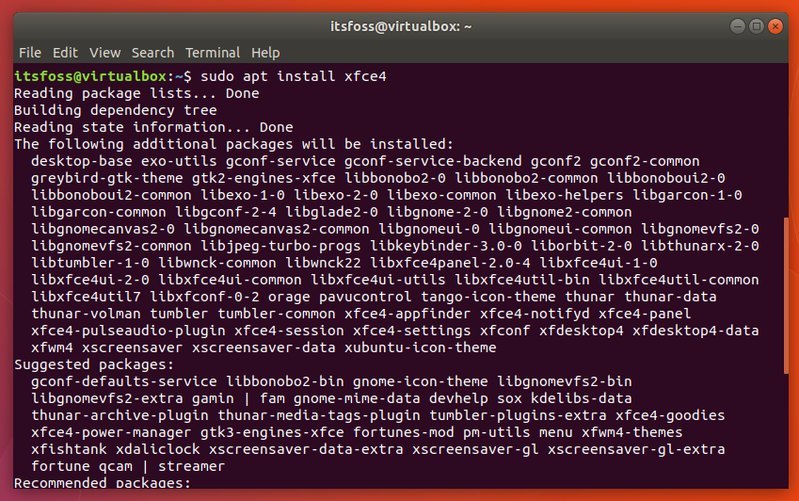
Installing xfce on ubuntu
Setelah terinstal, restart sistem Anda (logout sederhana tidak berfungsi untuk saya di Ubuntu 17.10). Pada layar login, klik pada pengguna terlebih dahulu lalu klik simbol gir dan pilih sesi Xfce untuk masuk menggunakan desktop Xfce.
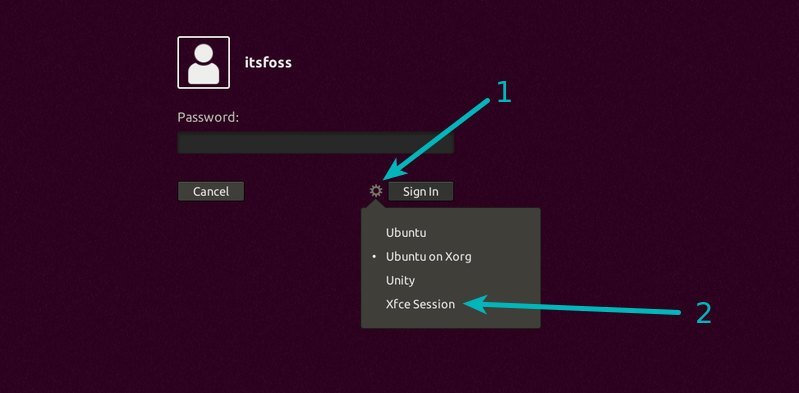
Anda dapat menggunakan cara yang sama untuk beralih kembali ke lingkungan desktop Ubuntu default dengan memilih Ubuntu Default.

Pada menjalankan pertama, itu akan meminta Anda untuk mengatur konfigurasi. Anda dapat memilih konfigurasi default.
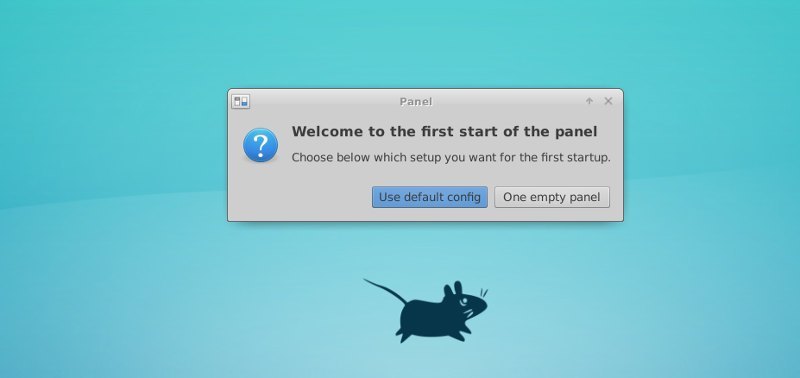
Go with the default setting
 WhyNot?