Panduan singkat untuk menginstal Ubuntu 18.04 bersama windows 10 di PC Anda.
Sebelum memulai, Sangat disarankan agar Anda membuat cadangan file penting Anda sebelum melanjutkan, meskipun metode ini telah diuji beberapa kali.
Buat pendrive Windows Bootable (Failsafe) menggunakan Microsoft Tool .
Nonaktifkan Fast Startup (Menggunakan Pencarian, Opsi Daya Terbuka) Opsi Daya> Pengaturan Sistem> Pilih apa yang dilakukan tombol daya dan hapus centang pada kotak Aktifkan startup cepat.

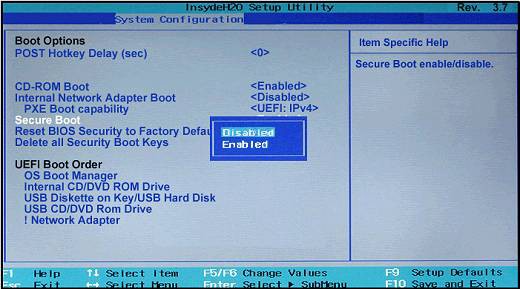
Nonaktifkan Boot Aman
– Cari Opsi Startup Lanjutan
– Klik Restart Sekarang
– Pilih TroubleShoot> Opsi Tingkat Lanjut> Pengaturan Opsi Firmware UEFI> Mulai Ulang
– Pengaturan BIOS Selanjutnya akan terbuka, ini akan bervariasi tergantung pada pengaturan Anda
– Arahkan ke Boot Tab
– Nonaktifkan Boot Aman
– Anda mungkin perlu Menghidupkan / Mematikan Dukungan Legacy
Buat “Free space” untuk Ubuntu
Ini adalah jumlah Total Ruang yang ingin Anda alokasikan ke Ubuntu
Menggunakan Pencarian, Buka “Create and Format Hard Disk Partitions”
Pilih Partisi dari mana Anda ingin mengalokasikan Ruang.
Klik “Srink Partition”
Anda akan melihat Ruang Kosong.
Buat Pemasang
Unduh Gambar Terbaru Ubuntu 18.04 dari sini.
Anda membutuhkan Memory Stick ≥4GB.
Jika Anda menggunakan Windows, gunakan Alat Ini untuk penyiapan cepat.
Jika Anda memiliki akses ke Sistem Ubuntu, gunakan Startup Disk Creator inbuilt.
Pada PC Target, Nyalakan Ulang dan Masuk ke BIOS dan Aktifkan Boot dari USB.
Mulai ulang dan Masuk ke Windows.
Arahkan ke Opsi Startup Lanjutan.
Klik Restart.
Pilih opsi USB (UEFI) atau USB (UBUNTU) atau USB.
Anda akan menemukan layar ini.
Pilih Instal Ubuntu.
Installing Ubuntu
Pilih bahasa.
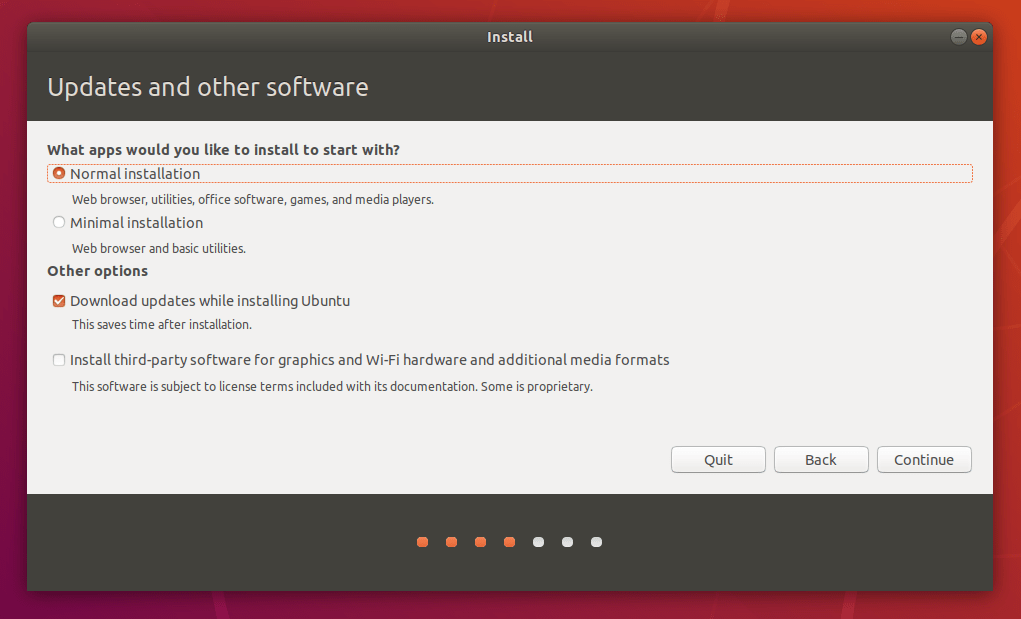
Pilih “Something else”
Temukan “Free Space” yang Anda buat sebelumnya.
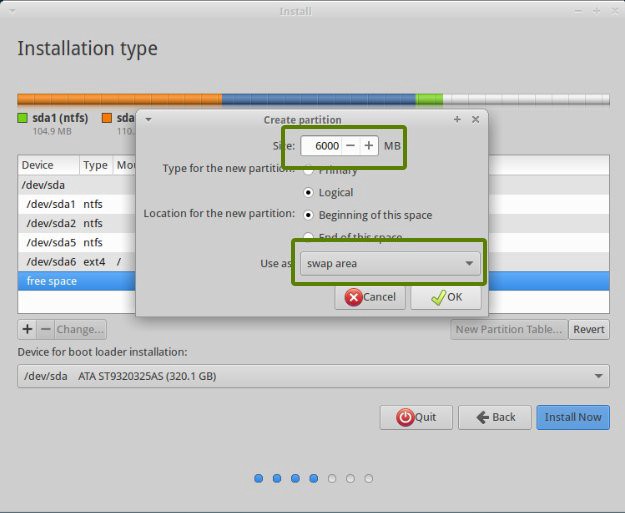
Klik pada “+” Selanjutnya Anda perlu mengalokasikan ruang untuk OS Anda dan ke SWAP.
Berikan Sebagian besar ruang untuk /
(Saya lebih suka mengalokasikan satu ruang tunggal ke / dan / rumah. Alasan: Beberapa Instalasi, khususnya CUDA mungkin melintasi ukuran yang dialokasikan ke /)
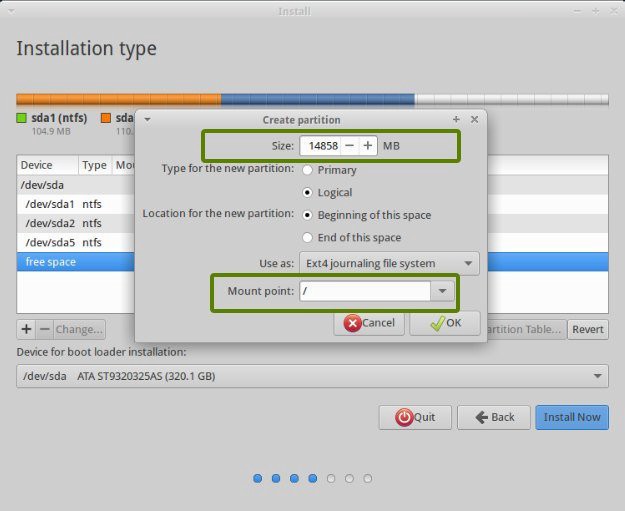
Beri 2x Ruang RAM Anda ke SWAP. Pada contoh ini saya memiliki RAM 16GB dan mengalokasikan 64GB hanya untuk memberi saya ruang ekstra untuk bekerja dengan Kumpulan Data Besar.
Siapkan Identitas masuk Anda
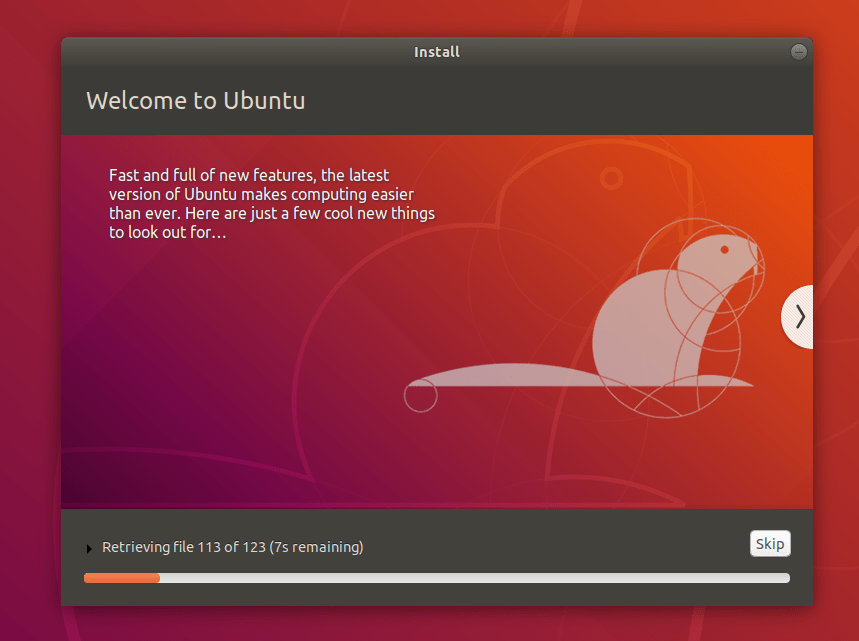
Terakhir Klik Instal
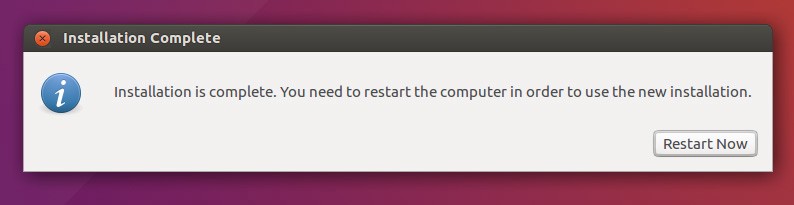
Sekian dulu tutorial kali ini, jika ada kesalahan komen di bawah apa kekuarangan dari tutorial di atas.
Terima kasih. Semoga artikel ini membantu:)
 WhyNot?