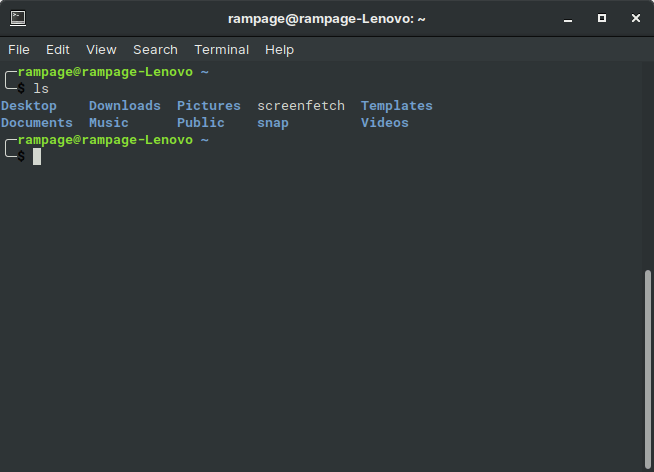
Z Shell atau lebih dikenal dengan nama zsh adalah sebuah interactive UNIX shell seperti halnya bash yang biasa kita pakai. Zsh sendiri sudah dikembangkan sejak 1990 oleh Paul Fastad.
Zsh menjadi salah satu shell yang cukup populer di Linux dan Mac OS X. Ia memiliki fitur-fitur yang kaya dan mudah diatur sesuai kebutuhan. Berikut beberapa kelebihan menggunakan zsh:
- Auto-complete perintah CLI
- Auto-complete path
- Koreksi typo perintah CLI secara otomatis
Diartikel ini kita akan memasang Zsh bersama dengan Oh My Zsh di Ubuntu 17.10. Oh My Zsh sendiri merupakan framework untuk Zsh yang memiliki koleksi ratusan plugin dan themes dari komunitas yang tinggal pakai.
1. Konfigurasi Zsh
Pasang dulu Z shell untuk Ubuntu dengan memasukkan perintah berikut di terminal:
sudo apt install zsh
Setelah terpasang, gantikan bash dengan zsh sebagai shell default:
chsh -s /usr/bin/zsh
Logout, lalu login lagi untuk mengaktifkan shell yang baru ini.
2. Konfigurasi Oh My Zsh
Setelah Z shell terpasang. Selanjutnya, kita akan melanjutkan dengan konfigurasi Oh My Zsh. Agar berjalan dengan lancar, pastikan git dan wget sudah terpasang. Jika belum, silahkan pasang dulu ketiganya dengan perintah:
sudo apt install git wget
Selanjutnya salin kode berikut untuk mengunduh skrip pemasang Oh My Zsh dan menjalankannya:
sh -c "$(wget https://raw.githubusercontent.com/robbyrussell/oh-my-zsh/master/tools/install.sh -O -)"
Selesai Install
Sebelumnya saat memasang zsh, kita memilih untuk menggunakan konfigurasi bawaan yang direkomendasikan. Karena kita sekarang menggunakan Oh My Zsh, maka lebih baik jika kita menggunakan konfigurasi yang direkomendasikan olehnya. Ganti konfigurasi yang sudah ada dengan konfigurasi dari Oh My Zsh dengan perintah:
cp ~/.oh-my-zsh/templates/zshrc.zsh-template ~/.zshrc

source ~/.zshrc

Karena saya sudah install maka tampilanya seperti itu.
3. Ganti Tema
Konfigurasi rekomendasi Oh My Zsh menggunakan theme robbyrussell. Kita bisa mengganti theme ini dengan theme lain dengan mudah. Sebelumnya, pilih dulu salah satu tema yang disediakan disini.
Anda bisa memilih tema manapun yang diinginkan. Beberapa tema yang cukup populer adalah alanpeabody, awesomepanda, arrow, blinks, bureau dan banyak lagi.
Kemudian, edit file .zshrc untuk mengganti tema sekarang dengan tema pilihan kita. Jalankan perintah berikut untuk membuka file .zshrc dengan editor nano:
nano ~/.zshrc
Ganti nilai untuk variabel ZSH_THEME="robbyrussell" dengan nama tema yang dipilih.

Tekan tombol ctrl-x untuk keluar dan tekan tombol Y untuk menyimpan saat muncul dialog terakhir tekan tombol Enter.
Untuk langsung mengaktifkan tema pilihan, jalankan lagi perintah berikut di terminal:
source ~/.zshrc
Semoga artikel ini bisa membantu
 WhyNot?