
“No System is Safe”, mungkin ini istilah yang cocok digunakan dalam dunia internet, karena memang tidak ada yang aman dalam dunia internet, mulai dari virus, spam hingga hacker yang selalu mengintai setiap saat. Oleh karena itu, pada postingan kali ini saya ingin membagikan tutorial mengamankan akses login Protonmail dengan Two Factor Authentication. Protonmail sendiri fungsinya sama seperti email pada umumnya, namun memiliki beberapa kelebihan. Nah terkadang para hacker biasanya menggunakan teknik sosial engineering dimana secara perlahan atau dengan trik khusus untuk membuat korbannya memberikan username dan password login kepada hacker tersebut.
Disinilah fungsi dari Two Factor Authentication. Jadi ada 2 langkah authentikasi agar bisa login, pertama dari username password, kemudian menggunakan semacam kode OTP yang dikirimkan biasanya ke device user. Jadi meskipun hacker sudah mengetahui username dan password user tersebut, tetap tidak akan bisa login karena hacker tersebut tidak memiliki akses kode Two Factor Authentication tersebut.
Cara mengaktifkan 2FA pada Protonmail menggunakan Authenticator di Linux :
#1. Install Authenticator, anda bisa mengiinstall Authenticator melalui Flatpak bila anda sudah mengintallnya.
#2. Masuk ke aplikasi Authenticator, pada tampilan awak anda akan diperintahkan untuk membuat password untuk login ke aplikasi Authenticator
#3. Jika sudah membuat password masuk/Login Protonmail.
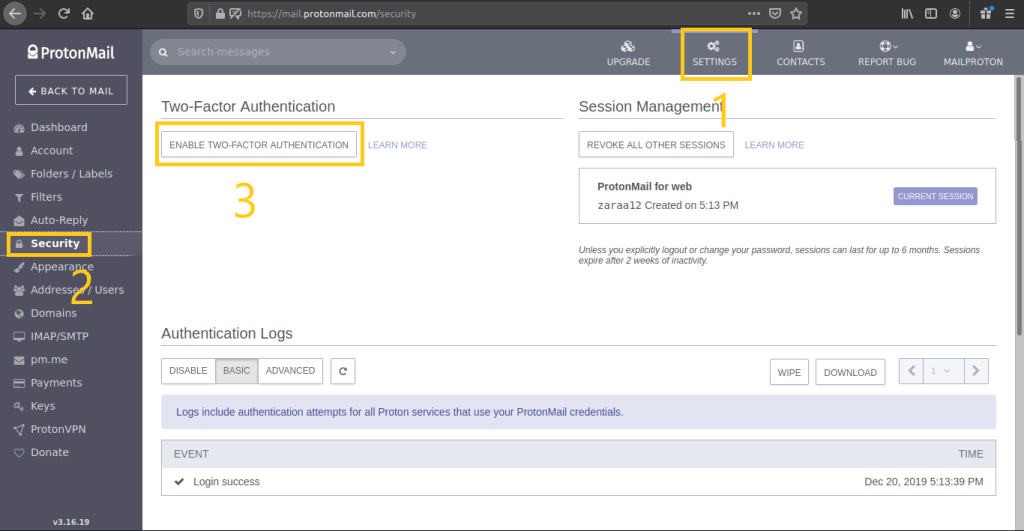
#4. Pada halamam ProtonMail di Pc atau Laptop anda, aktifkan 2FA(Two-Factor Authentication) dengan cara Klik setting >> Security >> ENEBLE TWO-FACTOR AUTHENTICATION, maka akan muncul pemberiahuan 2FA guide bisa anda baca kemudian Next.
#5. Maka akan muncul bar code, scan bar code masukkan bar tersebut di Authenticator tersebut dengan cara screenshot atau bisa di ketik manual.
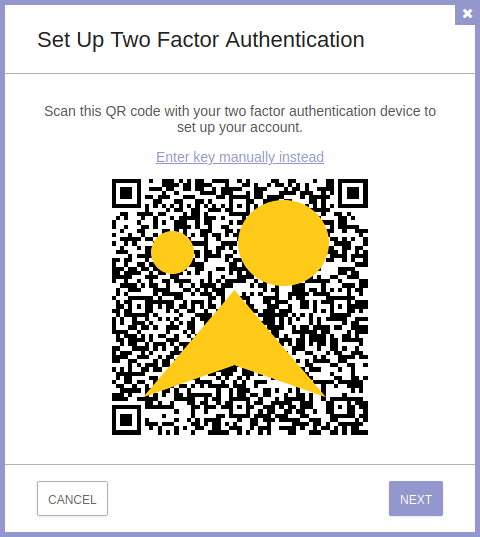
Kali ini saya memasukkanya secara manual, klik pada enter key manually instead

Maka akan muncul beberapa info, masukkan kode yang paling panjang, dan masukkan ke Authenticatornya.
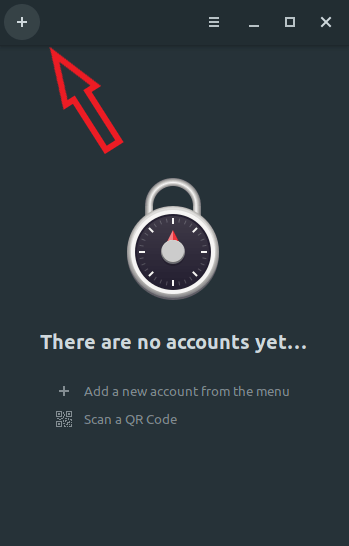
klik pada tanda ‘+’ untuk menambahkan Provider.
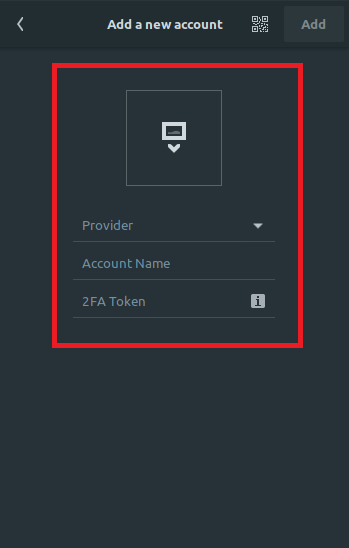
- Pada baris pertama masukkan Provider yang anda pakai, karena saat ini kita melakukannya untuk protonmail, maka masukkan Provider Protonmail.
- Pada baris kedua masukkan akun anda atau username.
- Pada baris ketiga masukkan kode panjang dati disini.
#6. Jika sudah anda masukkan QR-code tersebut maka akan muncul akun anda di aplikasi Authenticator.
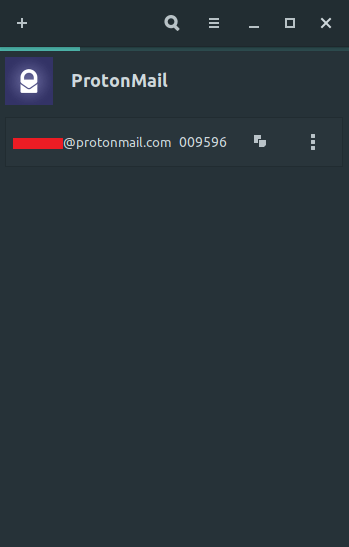
#7. Nah, sekarang protonmail anda sudah mengaktifkan 2FA.
 WhyNot?