Pernahkah anda dengan tidak sengaja mengahapus data preibadi anda atau file penting, bahkan tugas skripsi yang sudah hampir selesai? atau adik anda atau teman anda mengahpusnya? … XD
Jangan khawatir, jangan sress, jangan menggoda janda pojok komplek, jangan lompat ke kolam bola, jangan lakukan itu…
Di Blog ini mimin ingin membagikan aplikasi dan cara agar data anda bisa kembali agar anda bisa tidur seperti biasa menggunakan aplikasi Recuva versi 1.53.1087 …
Sebelum masuk ke pembahasan, bagi anda yang belum makan, makan dulu, yang belum mandi silahkan tidur dulu, agar proses pengembalian data atau Recovery ini bisa berjalan lancar 🙂
Berikut dibawah ini adalah langkah – langkah yang bisa anda ikuti :
- Download aplikasi Recuva di situs resminya DISINI
- setelah selesai menginstall bisa dibuka

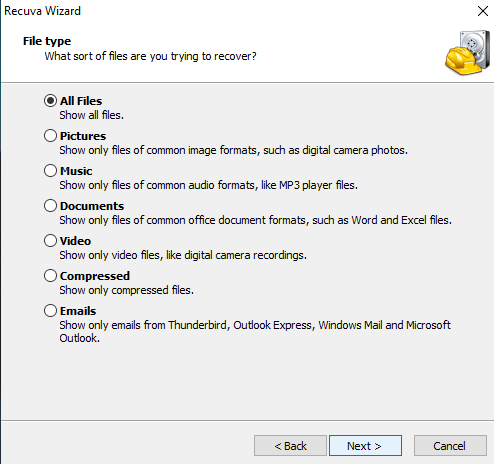
3. pada tahap ini anda bisa memilih jenis file apa yang ingin anda Recovery, pada tutorial ini saya memilih All Files. klik Next >
4. sebelum anda melakukan Recovery anda bisa memilih membuat disk image atau ingin langsung me-Recovery file anda.

5. Selanjutnya pilih dimana tempat hilangnya file tersebut, jika anda lupa atau tidak ingat dimana anda menaruhnya anda bisa memilih opsi I’m not sure, Recuva akan menscan semua partisi anda namun itu akan memakan waktu yang tidak sebentar.

6. Ceklist eneble Deep Scan, gunanya adalah untuk me-Recovery semua data file, musik, film, video, foto kenangan bersamanya … yang sudah lama atau yang berlalu, jikalau anda juga ingin mengembalikannya. klik Start

7. Tunggu prosesnya, biarkan Recuva melaksanakan tugasnya.. anda bisa menunggunya sembari membuat kopi atau mandi juga bisa.

8. Jika proses Scanning sudah selesai maka akan menampilkan file/data yang kemungkinan berhasil di Recovery, pilih data yang ingin anda Recovery taruh pada tempat yang kemungkinan disitu bukan tempat hilang nya atau terhapusnya data file anda. klik Ok.

9. Tunggu lagi sebentar untuk me-Recovery file yang anda pilih tadi.
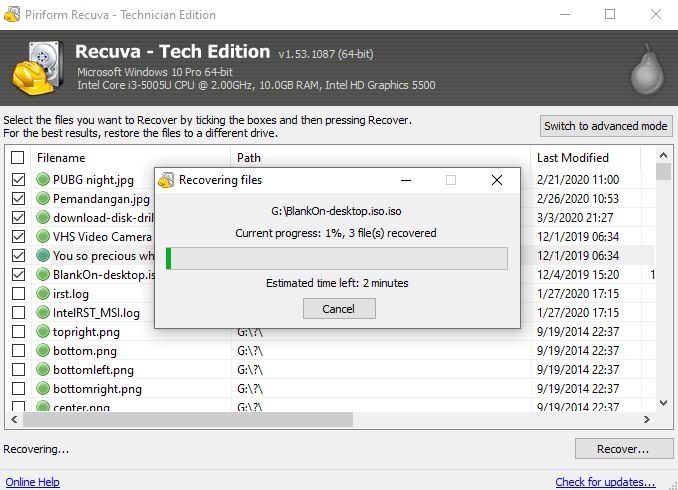
10. Recuva akan menampilkan laporan hasil Recory dati bila sudah selesai.

11. Selamat data/file anda sudah kembali lagi, sekarang anda sudah bisa makan seperti biasa.. Sekian, semoga artikel ini bisa membantu
NOTE : data/file anda tidak 100% bisa kembali lagi bila sebelumnya anda sudah mecopas file di tempat lokasi kejadian hilangnya data/file anda. Untuk tutorial di atas sebelumnya sudah saya coba dan hasilnya semua file barhasil di kembalikan dengan syarat seperti di atas. 🙂
 WhyNot?